Créer un clip vidéo musical gratuit : du premier montage à l’export sans mauvaise surprise
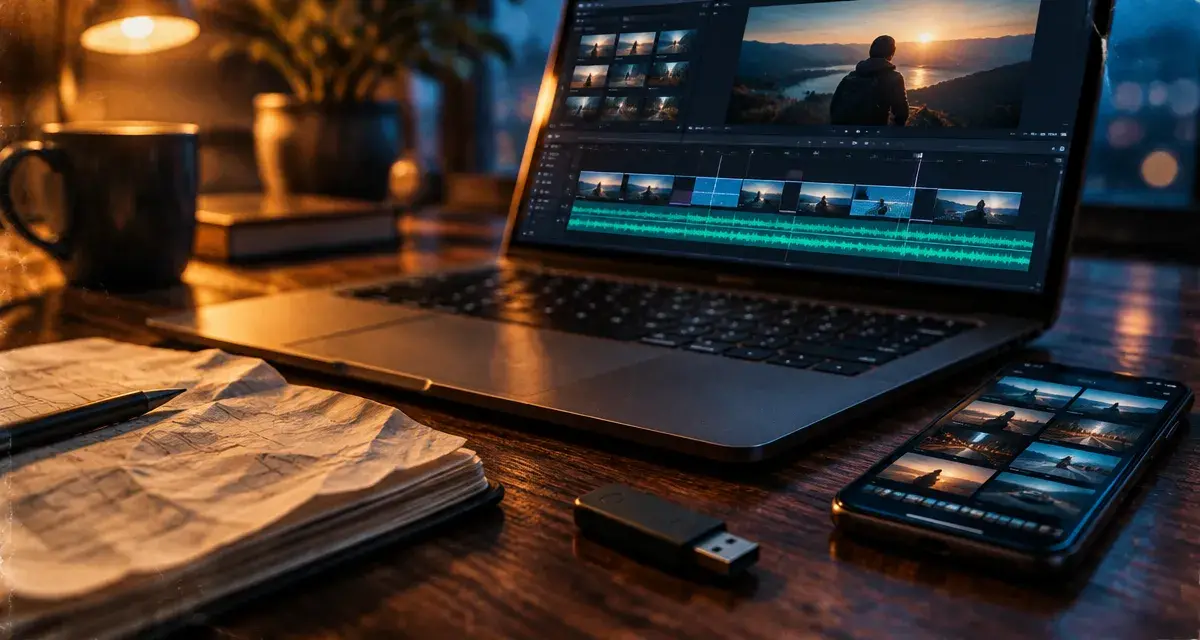
Pour créer un clip vidéo musical gratuit, le plus simple est d’importer votre chanson dans un éditeur en ligne, d’ajouter vos images ou vidéos, puis de caler les changements de plans sur la musique. Canva et Adobe Express conviennent à ce montage guidé ; Renderforest et Freebeat proposent une approche davantage orientée génération par IA. Avant de commencer, vérifiez surtout si l’offre gratuite permet de télécharger le résultat dans les conditions souhaitées.
Choisir l’outil selon les images dont vous disposez
Le bon choix dépend moins de votre expérience que de votre point de départ. Avec des vidéos tournées au téléphone, privilégiez un éditeur pour garder la main sur les coupes. Avec uniquement une chanson, envisagez une vidéo de paroles, un visualiseur musical ou un générateur IA.
| Outil | Approche à privilégier | Point de vigilance |
|---|---|---|
| Canva | Assembler photos, vidéos, textes et animations à partir de modèles. | Vérifier que les médias et éléments choisis sont accessibles gratuitement. |
| Adobe Express | Monter des séquences, ajouter une bande-son et personnaliser les visuels. | Distinguer les ressources gratuites des éléments réservés à une autre offre. |
| Renderforest | Générer des scènes à partir d’une piste audio et d’une description. | Les crédits d’essai ne garantissent pas un export gratuit sans filigrane ni un usage commercial. |
| Freebeat | Explorer la conversion audio-vers-vidéo, les visuels de danse ou la synchronisation labiale. | Contrôler les crédits, les fonctions incluses et les conditions de téléchargement. |
Un modèle préconçu n’est pas une génération IA. Le premier fournit une composition à remplir ; la seconde produit des visuels qui demandent parfois plusieurs essais. Pour un premier clip, un montage simple peut donc être plus prévisible qu’une génération automatique.
Préparer un projet court, cohérent et réellement gratuit
Tester l’export avant de monter toute la chanson
Créez d’abord un petit projet avec votre piste et quelques images. Ouvrez ensuite les options de téléchargement : format MP4, résolution, présence d’un filigrane, durée autorisée et éventuel paiement. Ce test évite de découvrir une restriction après avoir terminé le montage. Pour l’IA, regardez également si les corrections et régénérations consomment des crédits.
Vérifiez les autorisations sur la musique, les photos et les vidéos. Posséder un fichier audio ne signifie pas disposer du droit de l’associer à des images et de le publier. Une ressource dite « libre de droits » reste soumise à sa licence. Pour une sortie commerciale, contrôlez aussi les droits sur l’enregistrement, la composition et les médias intégrés.
Définir une direction visuelle facile à tenir
Choisissez une idée que vous pouvez décliner sur toute la durée : promenade nocturne pour une chanson intimiste, performance face caméra pour un morceau rap, formes abstraites pour une piste électronique. Limitez la palette, les polices et les effets. Une vidéo de paroles soignée fonctionne souvent mieux qu’un récit ambitieux composé d’images disparates.
Constituez aussi un petit filet de sécurité visuel : quelques plans de coupe neutres, comme une rue vide, un détail d’instrument ou une lumière sur un mur. Ils permettent de masquer une coupe maladroite, de remplacer une scène IA incohérente ou de prolonger un passage sans répéter le visage du chanteur. Filmez-les dans la même ambiance lumineuse pour préserver les raccords.
Monter les images sur la musique, étape par étape
Installer la piste audio avant les séquences
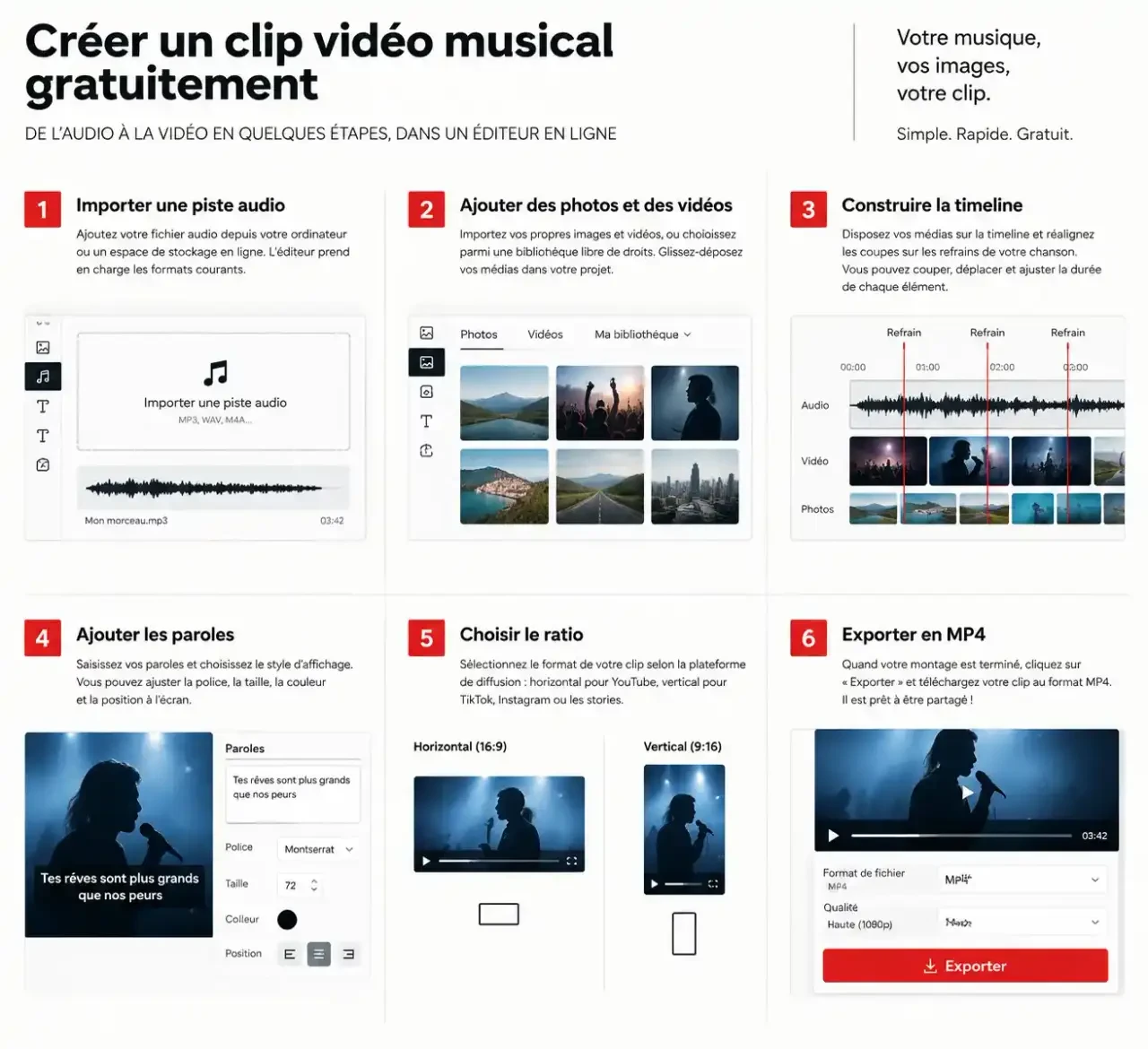
Ouvrez un projet au ratio prévu pour la diffusion, puis importez la version définitive de votre morceau. Renderforest indique accepter les fichiers MP3 et WAV dans son parcours de création ; vérifiez les formats compatibles dans l’éditeur choisi. Placez la chanson sur la timeline, puis coupez le son d’origine des vidéos s’il n’a pas d’utilité.
Vérifier les exigences d’importation vidéo dans Canvas – Cette checklist officielle précise les formats compatibles, la limite de 500 Mo et les solutions pour intégrer des vidéos volumineuses.
- Importez vos médias. Mélangez photos et vidéos si elles partagent une même ambiance.
- Écartez les passages faibles. Retirez les débuts hésitants, les images floues involontaires et les séquences redondantes.
- Construisez une progression. Gardez une variation visuelle pour le refrain ou le moment fort.
- Ajustez les cadrages. Préservez le sujet principal lors du recadrage horizontal ou vertical.
- Affinez les durées. Allongez ou raccourcissez chaque plan en écoutant la chanson.
Suivre les phrases musicales plutôt que chaque battement
Écoutez le morceau en repérant l’introduction, les couplets, les refrains et les ruptures. Placez d’abord vos coupes sur ces articulations, puis ajustez certains changements sur un accent de batterie ou une attaque vocale. Il n’est pas nécessaire de changer d’image à chaque temps. Des plans plus longs laissent respirer un passage calme ; des coupes rapprochées peuvent accompagner une montée d’énergie.
Ajoutez les paroles après ce premier montage. Affichez des groupes de mots lisibles plutôt qu’un bloc entier, avec un contraste suffisant sur l’arrière-plan. Vérifiez leur apparition à l’écoute, pas seulement sur la forme d’onde. Réservez les transitions marquées aux changements de section : une coupe simple est souvent moins distrayante qu’un effet répété.
Utiliser l’IA pour créer des scènes, sans abandonner le contrôle
Un générateur de clips musicaux peut partir d’une piste audio et d’un prompt, c’est-à-dire une description du résultat attendu. Renderforest et Freebeat mettent en avant la synchronisation des visuels avec la musique. Cela constitue un point de départ, pas une garantie que chaque scène corresponde au sens des paroles.
Décrivez un univers concret : « ville nocturne sous la pluie, reflets bleus, mouvements de caméra lents, atmosphère mélancolique ». Précisez les éléments à conserver entre les scènes, notamment le décor, les couleurs ou la tenue d’un personnage. Lorsque l’outil accepte des images de référence, utilisez des visuels cohérents et dont vous détenez les droits.
Commencez par un extrait avant de générer tout le morceau. Examinez les visages, les mains, les mouvements et les raccords. La synchronisation labiale demande une attention particulière : une bouche décalée attire immédiatement le regard. Remplacez les passages défectueux ou alternez avec des plans abstraits plutôt que de conserver une scène uniquement parce qu’elle a consommé des crédits.
Adapter le clip à sa plateforme et contrôler le fichier final
Le format de diffusion se choisit idéalement avant le montage. Une composition horizontale ne devient pas automatiquement une bonne vidéo verticale : le recadrage peut couper l’interprète ou les paroles. Dupliquez le projet pour préparer une version sociale distincte.
- YouTube : le ratio 16:9 convient à un clip horizontal classique.
- TikTok et Instagram Reels : privilégiez une composition verticale 9:16. Renderforest suggère des teasers de 15 à 30 secondes.
- Spotify Canvas : préparez une boucle verticale, différente d’un clip intégral. Renderforest mentionne une durée de 3 à 8 secondes et une plage de résolution de 720–1080 px pour cet export ; vérifiez les exigences de Spotify avant livraison.
Canva, Adobe Express et Renderforest mentionnent l’export MP4. Sa disponibilité et ses paramètres dépendent toutefois de l’offre et des éléments utilisés. Téléchargez le fichier, puis regardez-le entièrement sur ordinateur et sur téléphone : vérifiez la netteté, le volume, la synchronisation, l’orthographe et la lisibilité des paroles.
Si vous travaillez en équipe, utilisez les options de commentaire ou de partage lorsqu’elles sont disponibles, puis validez une seule version finale. Conservez le projet modifiable, les justificatifs de licence et une copie de l’export. Vous pourrez ainsi décliner votre clip en teaser sans reprendre tout le montage.